
Сайт больше не обязан начинаться с дизайнера, технического задания на сорок страниц и бюджета, который страшно произнести. Но Claude Code — не волшебная кнопка. Хороший результат получается, когда ты даёшь понятную задачу и проверяешь работу по шагам.
Для первого раза собирай одну страницу: визитку, лендинг услуги, портфолио или страницу продукта. Личный кабинет и интернет-магазин с оплатой оставь на следующий этап.
Что реально можно получить
Вот три живых сайта из моей работы. Я не показываю учебные макеты: каждый проект решает конкретную задачу бизнеса и уже существует в интернете.
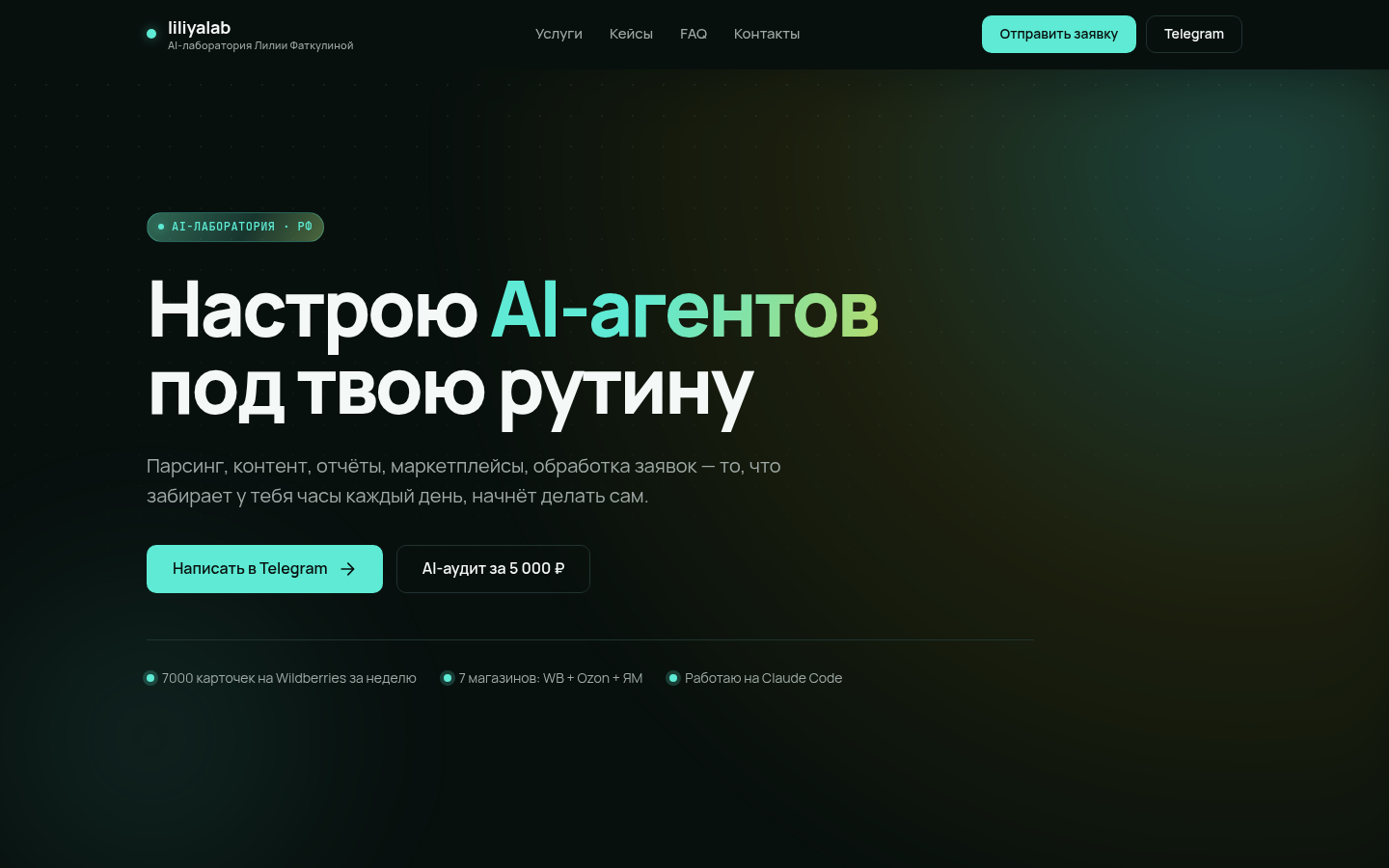
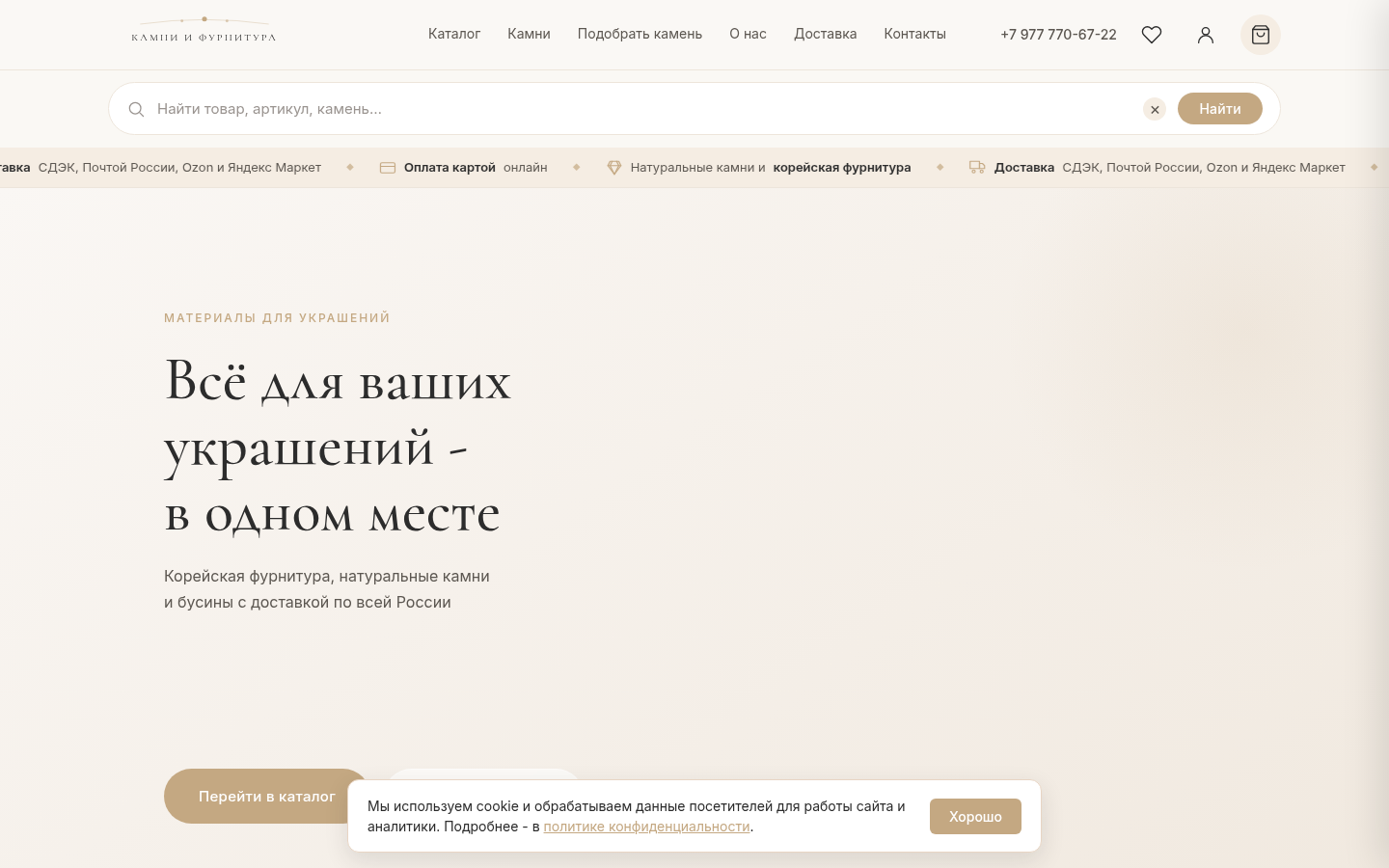

Твой первый результат может быть проще. Наша задача — получить аккуратную рабочую страницу, которая открывается на компьютере и телефоне, а не сразу повторить большой сервис.
Шаг 01
Подготовь Claude и рабочий доступ
Claude Code — AI-инструмент Anthropic, который умеет читать папку проекта, создавать файлы и вносить правки по твоему описанию. Для старта нужен аккаунт Claude и доступ к функциям Claude Code. Условия тарифов и доступность могут меняться, поэтому проверяй их на официальном сайте перед оплатой.
- Открой claude.ai и создай аккаунт.
- Не передавай Claude пароли, банковские данные, ключи API и закрытые клиентские базы.
- Создай отдельную пустую папку для первого сайта — так AI не затронет другие документы.
Для своего доступа я использую FreeNet VPN — Telegram-бот выдаёт ключ для AmneziaWG. Это мой отдельный продукт; ссылка будет в конце гайда.
Шаг 02
Скачай VS Code
VS Code — бесплатный редактор, в котором будут лежать файлы сайта. Код писать вручную не обязательно: редактор нужен как аккуратный рабочий стол, где видно папку проекта и действия Claude.
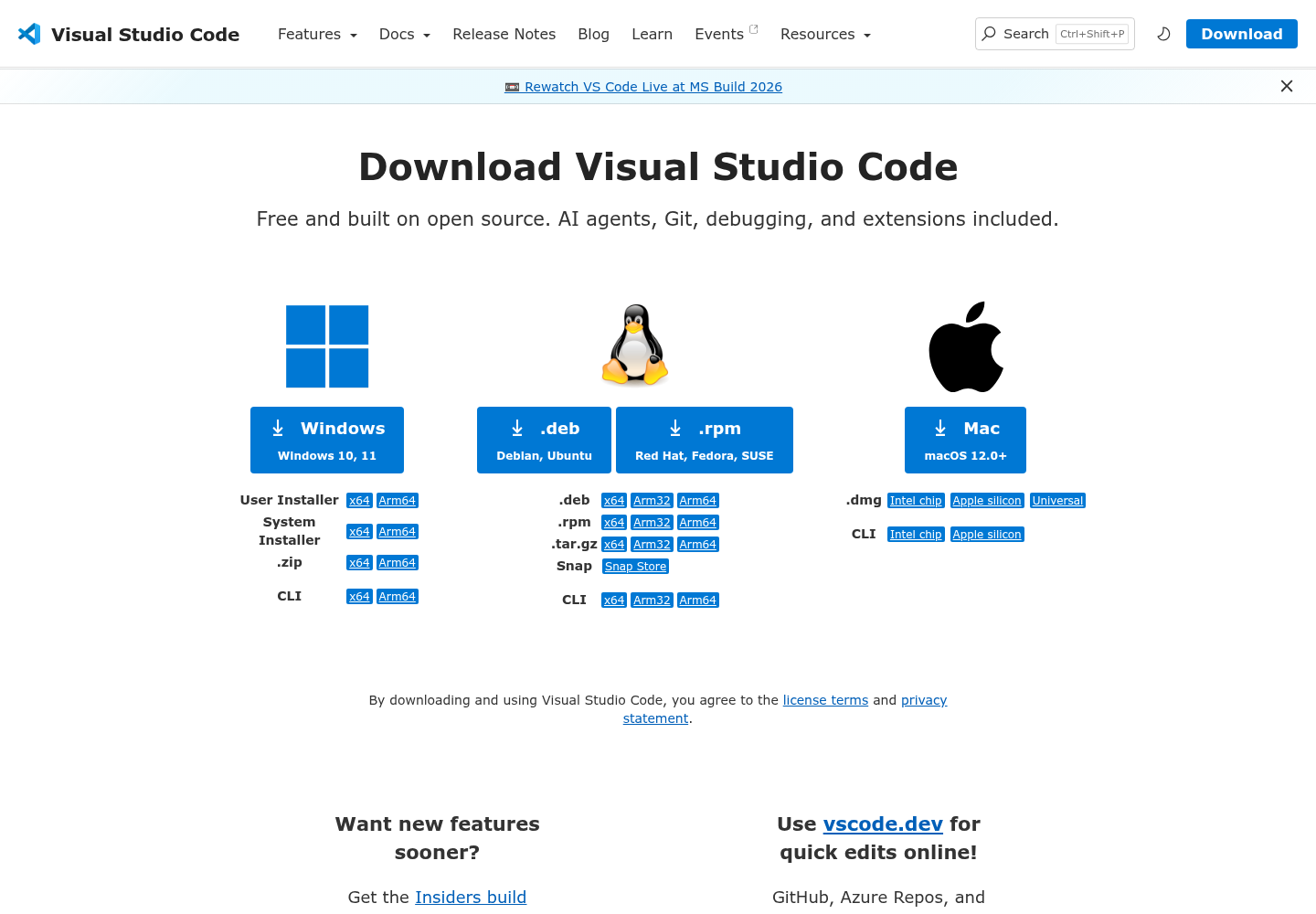
- Открой официальную страницу code.visualstudio.com/Download.
- На Mac нажми кнопку Mac. На Windows — Windows.
- Открой загруженный файл и установи программу обычным способом.
 1
1
Для инструкции я использую свежий экран официальной страницы Microsoft. Кнопки могут немного изменить вид, но выбор системы останется тем же.
Шаг 03
Создай папку проекта
На рабочем столе создай папку с простым названием латиницей, например my-first-site. Не складывай туда фотографии, договоры и другие личные файлы — только материалы этого сайта.
Выбери созданную папку. Всё, что Claude сделает для сайта, появится здесь.
- Открой VS Code.
- В верхнем меню нажми File → Open Folder.
- Выбери my-first-site и подтверди открытие.
Шаг 04
Подключи Claude Code
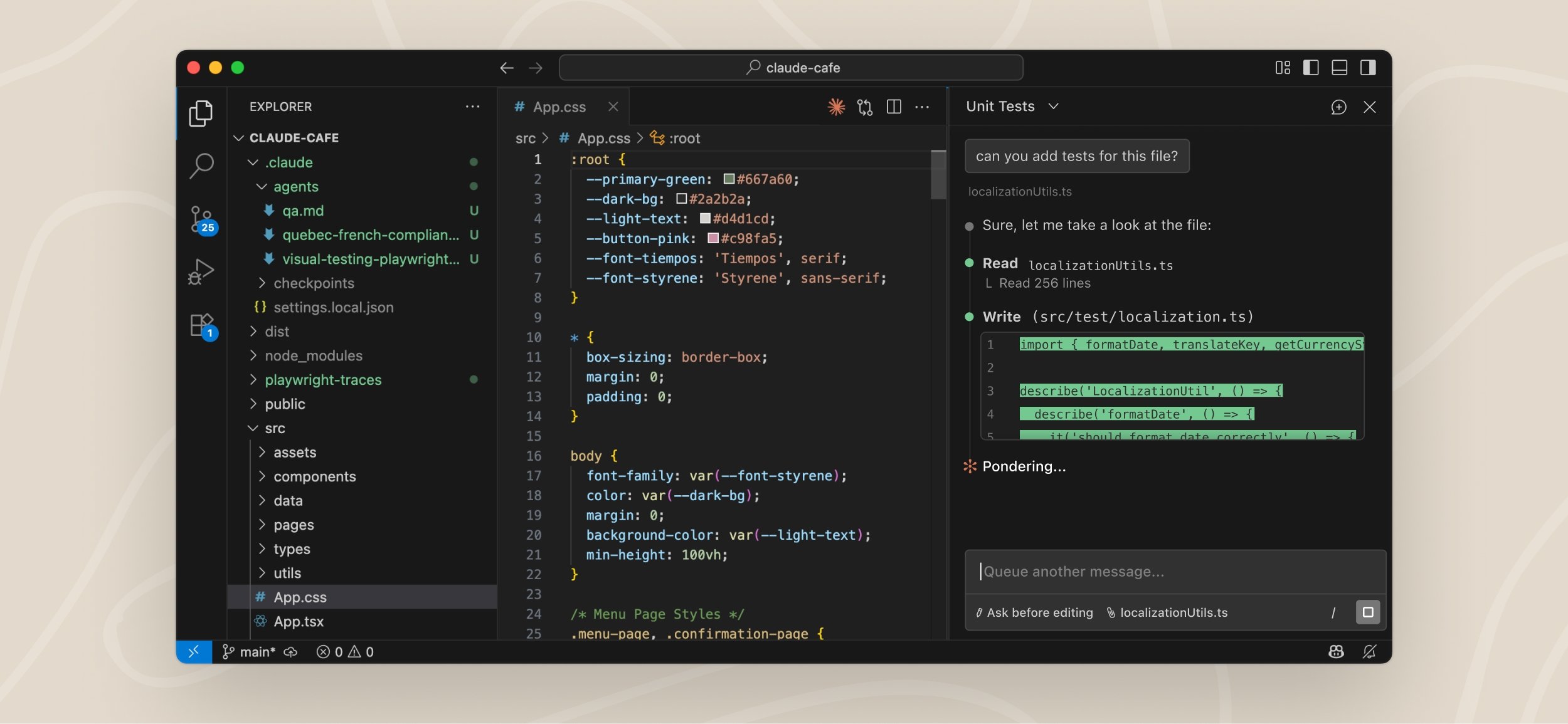
Самый понятный путь для новичка — официальное расширение Claude Code для VS Code. Оно добавляет панель чата рядом с файлами проекта.
- Нажми значок Extensions в левой панели или сочетание Cmd + Shift + X на Mac и Ctrl + Shift + X на Windows.
- В поиске напиши Claude Code.
- Проверь, что издатель — Anthropic, и нажми Install.
- После установки открой панель Claude и войди в свой аккаунт.
 3
3
Если панель не появилась, перезапусти VS Code или выбери команду Developer: Reload Window. Актуальная последовательность установки есть в официальной документации Claude Code.
Шаг 05
Подготовь сильный запрос
Плохой запрос звучит так: «Сделай красивый сайт». Claude вынужден угадать аудиторию, блоки, стиль и нужные кнопки. Чем больше догадок — тем случайнее результат.
Перед стартом ответь на четыре вопроса:
Я хочу собрать одностраничный сайт для [бизнес / услуга / продукт].

Аудитория: [кто эти люди и с какой задачей они приходят].
Главная цель сайта: [написать в Telegram / оставить заявку / посмотреть портфолио].

Нужные блоки:
1. Первый экран с понятным обещанием результата.
2. Коротко обо мне или компании.
3. Услуги или продукты.
4. Реальные примеры работ.
5. Частые вопросы.
6. Контакты и одна главная кнопка.

Визуальный стиль: [тёмный / светлый / спокойный / дерзкий].
Цвета: [перечисли 2–3 цвета].
Референс по настроению: [ссылка, если есть].

Технические требования:
- сайт должен хорошо выглядеть на телефоне;
- использовать простой HTML, CSS и JavaScript без лишних библиотек;
- не выдумывать факты, цены, отзывы и цифры;
- не добавлять форму, которая никуда не отправляет данные;
- сначала показать структуру и список файлов;
- только после моего подтверждения создавать первую версию.

Задай мне уточняющие вопросы, если информации недостаточно.
Ты увидишь, правильно ли Claude понял задачу, до того как он создаст десятки файлов. Исправить структуру в пяти строках плана проще, чем переделывать готовую страницу.
Шаг 06
Собери первую версию и проверь
После согласования структуры напиши: «Создавай первую версию. После сборки проверь страницу на компьютере и на ширине телефона 390 px».
Claude обычно создаст как минимум:
- index.html — содержание страницы;
- styles.css — цвета, размеры, отступы и адаптация;
- script.js — только если нужны меню, фильтры или интерактивность;
- assets/ — логотип, фотографии и другие изображения.
Попроси Claude запустить локальный сервер и дать адрес вида http://localhost:…. Открой ссылку в браузере и проверь страницу сама.
Если AI пишет «всё работает», это ещё не проверка. Открой сайт, нажми каждую кнопку, проверь ссылки и посмотри мобильную версию. Для форм попроси показать, куда реально уходят данные.
Шаг 07
Вноси правки короткими итерациями
Не отправляй сразу двадцать замечаний. Двигайся слоями: сначала структура, потом текст, затем визуал и только после этого мелочи.
- «Сократи первый экран: один заголовок, одно пояснение, одна кнопка».
- «Сделай основной текст крупнее на телефоне, минимум 17 px».
- «Убери всё, что выглядит шаблонно или не помогает принять решение».
- «Проверь контраст текста и кнопок».
- «Не меняй рабочие ссылки и тексты в других блоках».
После каждой важной правки проси повторно открыть страницу и проверить desktop + mobile. Именно так я собираю рабочие сайты: не одним «идеальным промптом», а короткими контролируемыми шагами.
Шаг 08
Опубликуй сайт
Для простой статической страницы подойдёт GitHub Pages. Это бесплатный вариант без собственного сервера. Если у тебя уже есть домен или хостинг, способ подключения будет зависеть от провайдера.
- Создай аккаунт на github.com.
- Создай новый публичный репозиторий с названием проекта.
- Загрузи файлы сайта в основную ветку main.
- Открой Settings → Pages.
- В разделе публикации выбери ветку main и корневую папку.
- Сохрани настройки и дождись появления публичной ссылки.
Выбери main и сохрани. После публикации GitHub покажет ссылку на сайт.
Если Claude предлагает выполнить команды Git самостоятельно, сначала прочитай список действий. Не вставляй в чат пароль, токен GitHub или данные оплаты. Для первого проекта безопаснее пройти публикацию вручную по экрану.
Чек-лист перед публикацией
Пять ошибок, которые портят первый сайт
- Слишком большая задача. Начни с одной страницы, а не с маркетплейса.
- Нет реальных материалов. AI не должен придумывать отзывы и кейсы вместо тебя.
- Десять кнопок. Оставь одно главное действие для посетителя.
- Проверка только на ноутбуке. Большая часть людей увидит страницу с телефона.
- Правки без границ. Говори, какой блок изменить и что нельзя трогать.
Покажи ссылку трём людям из своей аудитории и спроси: «Что здесь предлагают? Что ты нажмёшь дальше?» Если ответы разные — сначала исправь смысл, а не анимацию.
Инструменты Liliya Lab
Два моих бота,
которые уже работают
После запуска сайта тебе всё равно понадобятся стабильный рабочий доступ и контент для продвижения. Эти задачи закрывают мои продукты.
Продолжение в Telegram
Показываю,
как делаю сама
Сайты, AI-агенты, автоматизация маркетплейсов и продукты — с реальными экранами и результатами.
Перейти в @liliya_ai_lab →Загрузка VS Code · Claude Code в VS Code · GitHub Pages. Экраны и порядок установки проверены 23 июля 2026 года.